

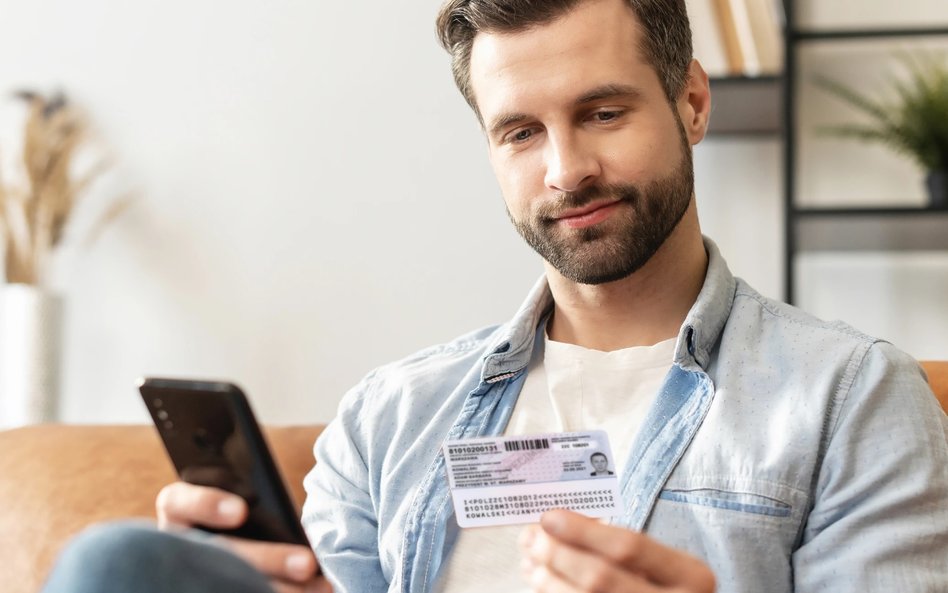
E-dowód jest wydawany od 4 marca 2019 r. To plastikowy dowód osobisty z warstwę elektroniczną, czyli niewidocznym, wbudowanym chipem. Są tam zamieszczane m.in. odciski palców. Chip umożliwia zdalne logowanie do portali publicznych (np. ePUAP) przy użyciu bezpiecznego środka identyfikacji elektronicznej (profil osobisty) , elektroniczne podpisywanie dokumentów dzięki podpisowi osobistemu oraz szybsze przekraczanie przekraczania granic niektórych państw, które uznają go za dokument podróży. Działa zbliżeniowo, wystarczy położyć go na czytniku.
Czytaj więcej

Od 4 marca do obrotu wszedł nowy, elektroniczny dowód osobisty.
mObywatel umożliwia zmianę PIN-ów w e-dowodzie
Od 21 stycznia użytkownicy mObywatela mogą skorzystać z funkcji zarządzania ową warstwą elektroniczną e-dowodu, m.in. zmienić kod PIN. Dotychczas do zmiany PIN konieczne było posiadanie oprogramowania do obsługi e-dowodu oraz czytnika lub aplikacji eDO App. Można było też dokonać zmiany PIN w dowolnym urzędzie gminy. Teraz będzie prościej. Nowa funkcja została wprowadzona wraz z aktualizacją 4.74 mObywatela i jest już dostępna dla użytkowników mających tę najświeższą wersję. Ale – uwaga – usługa jest wprowadzana do aplikacji stopniowo. U wszystkich użytkowników pojawi się do poniedziałku 26 stycznia 2026.
Dzięki nowej funkcji w kilka sekund można:
· zmienić czterocyfrowy PIN do profilu osobistego,
· odblokować (zresetować) czterocyfrowy PIN do profilu osobistego,
· zmienić sześciocyfrowy PIN do podpisu osobistego,
· odblokować (zresetować) sześciocyfrowy PIN do podpisu osobistego,
· sprawdzić status certyfikatów zapisanych w warstwie elektronicznej e-dowodu.
Posiadaczowi e-dowodu będzie to dawać większą kontrolę nad swoim dokumentem i jego bezpieczeństwem.
Osobom, które nie bardzo wiedzą, o co chodzi z certyfikatami i kodami PIN w e-dowodzie, z pomocą przyjdzie aplikacja mObywatel, w której znajdują się proste odpowiedzi na najważniejsze pytania dotyczące e-dowodu. Są dostępne pod ikoną znaku zapytania w prawym górnym rogu ekranu.
Czytaj więcej

mObywatel właśnie udostępnił bezpłatną usługę kwalifikowanego e-podpisu. Są jednak ograniczenia w jego stosowaniu.
Czy zarządzanie warstwą elektroniczną e-dowodu w aplikacji jest bezpieczne?
Ministerstwo Cyfryzacji zapewnia, że taka funkcjonalność jest całkowicie bezpieczna. Aplikacja mObywatel weryfikuje zgodność e-dowodu z profilem mObywatel jego posiadacza, dzięki czemu może mieć on pewność, że certyfikaty odczytane są wyłącznie z jego własnego dokumentu. Dane wrażliwe pozostają pod kontrolą użytkownika, bo kody PIN i PUK dokumentu nie są przechowywane w aplikacji ani w systemach zewnętrznych, są znane wyłącznie posiadaczowi, a po zablokowaniu PUK nie można ich odzyskać.
„Bezpieczeństwo użytkowników jest dla nas priorytetem, dlatego zastosowaliśmy mechanizmy, które zabezpieczają Twój dokument podczas korzystania z funkcji zarządzania warstwą elektroniczną e-dowodu. Zmiana i reset PIN-u są chronione limitem liczby prób, połączeniem NFC z dowodem, procesami potwierdzania i czytelnymi komunikatami, które prowadzą użytkownika krok po kroku” - czytamy na stronie mObywatela.
Jak zarządzać e-dowodem w aplikacji? Należy przygotuj swój dowód osobisty i smartfon z aplikacją mObywatel, a następnie wykonać następujące czynności:
1. Zaloguj się do aplikacji. Wejdź w mDowód.
2. Naciśnij Dane dowodu osobistego.
3. Wybierz Ustawienia warstwy elektronicznej dowodu.
4. Wpisz numer CAN e-dowodu. Znajdziesz go w prawym dolnym rogu dowodu osobistego. Naciśnij Dalej.
5. Przyłóż dowód osobisty do telefonu. Upewnij się, że masz włączoną funkcję NFC w swoim telefonie. Jeśli masz problem z zeskanowaniem dokumentu, zdejmij etui z telefonu.
6. Teraz możesz zarządzać swoim e-dowodem. Wybierz Sprawdź certyfikat, jeśli chcesz sprawdzić, jakie certyfikaty posiada Twój dokument.
7. Zobacz, jakie certyfikaty są w Twoim e-dowodzie oraz jaki mają status. Jeśli chcesz dowiedzieć się więcej o certyfikatach i ich statusach, naciśnij na znak zapytania w prawym górnym rogu. Naciśnij Wróć.
8. PIN-y do profilu osobistego i podpisu osobistego zmienisz w podobny sposób. Wybierz PIN, który chcesz zmienić.
9. Wpisz swój obecny PIN. Jeśli go nie znasz, naciśnij Nie pamiętasz PIN-u lub PIN jest zablokowany?
10. Jeśli nie znasz obecnego PIN-u, wpisz kod PUK, który przekazano Ci podczas odbioru dokumentu w urzędzie. Jeśli nie znasz ani kodu PIN, ani PUK, możesz je uzyskać w urzędzie. Po wpisaniu kodu PUK naciśnij Dalej.
11. Wpisz nowy PIN w obu polach. Pamiętaj, że PIN do profilu osobistego składa się z 4 cyfr, a PIN do podpisu osobistego z 6.
12. Ponownie przyłóż dowód osobisty do telefonu.
Gotowe. PIN został zmieniony, można zamknąć aplikację.